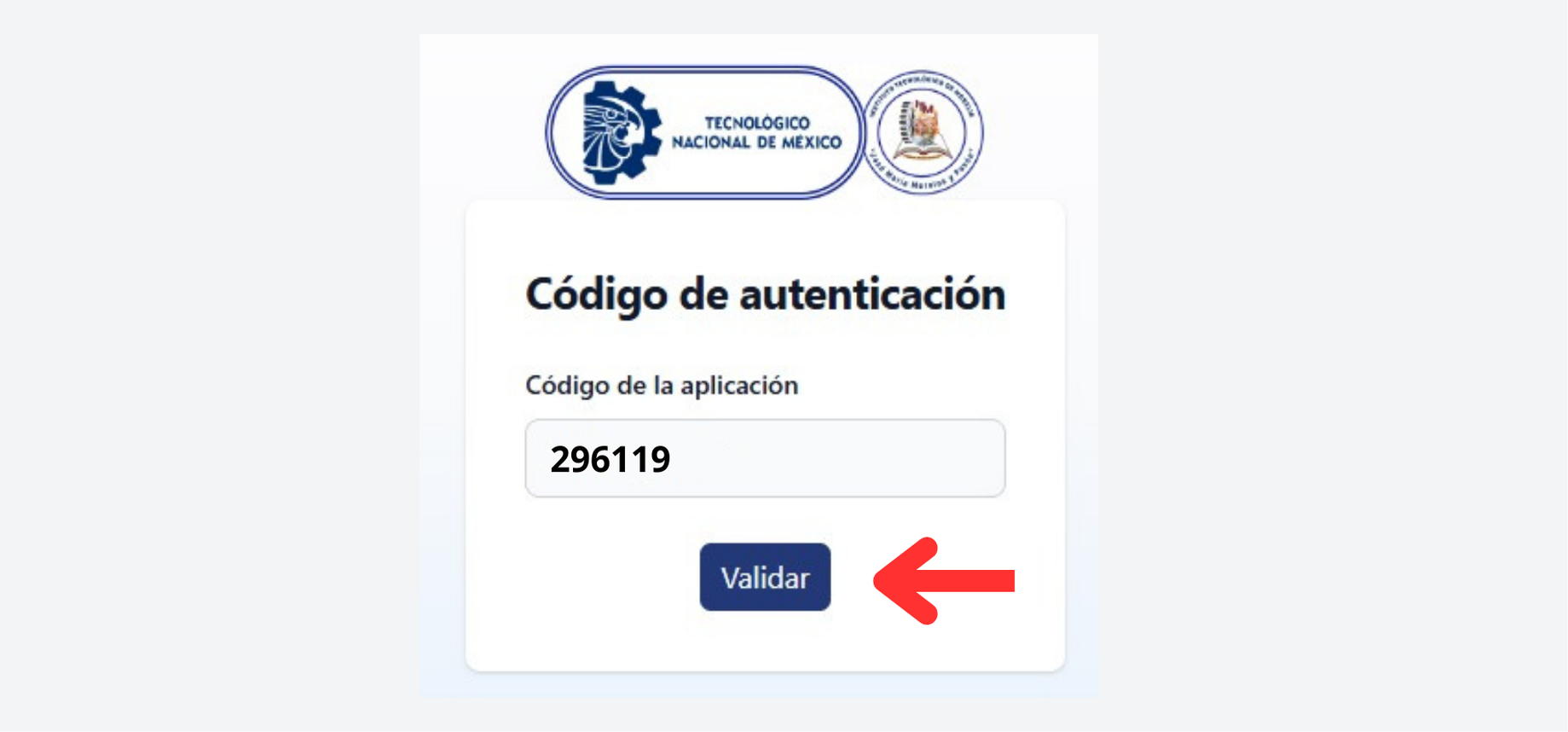
¿Cómo ingreso a mi cuenta con la autenticación en 2 pasos?
Hola y bienvenido a este tutorial de cómo ingresar a tu cuenta con la autenticación en 2 pasos, esto es muy importante ya que es un proceso del cual dependerás para acceder a tu cuenta "SIM" mientras seas miembro de la comunidad del Tecnológico Nacional de México Campus Morelia . Dicho esto, comencemos.
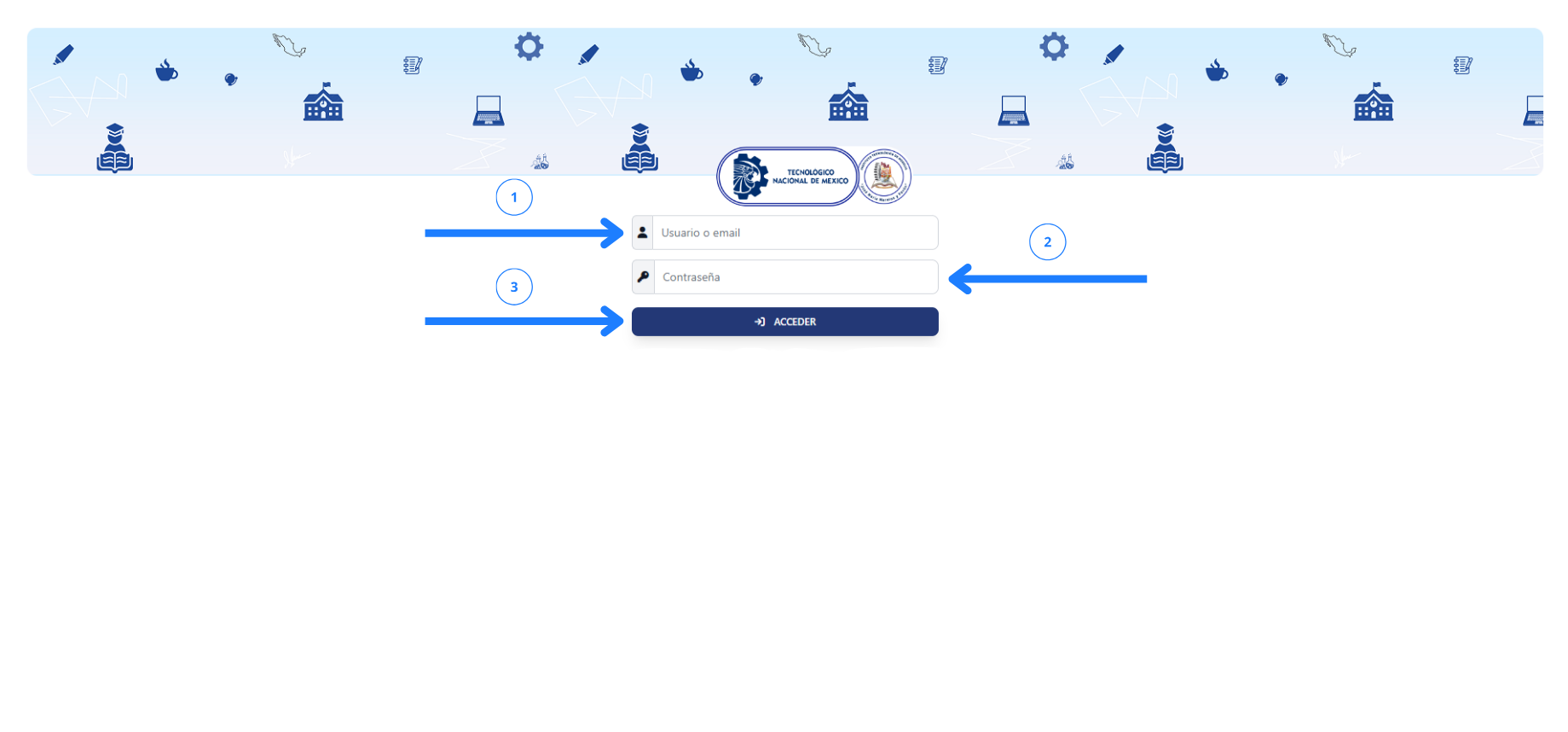
Paso 1: Ingresa tus datos
- Ingresa tu correo electrónico si eres estudiante, si eres docente o personal administrativo ingresa tu RFC.
- Ingresa tu contraseña asignada.
- Da click en acceder.
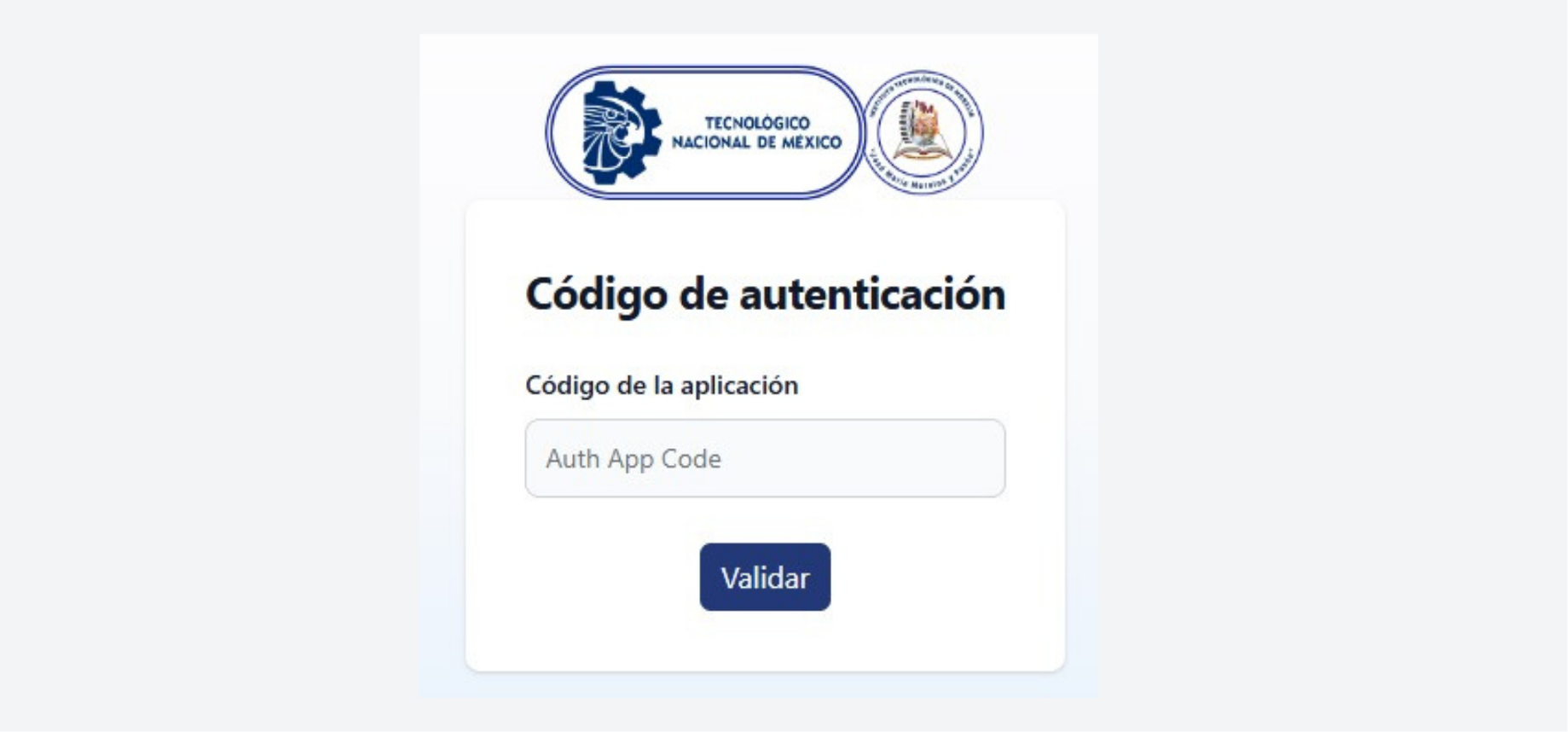
Paso 2: Observa la página de autenticación
- 1. Observa que se ha desplegado una ventana donde deberá ir el código de autenticación que encontrarás en tu app de tu preferencia que previamente registraste. A continuación, mostraremos cómo consultar el código de inicio con la app "Microsoft Authenticator".
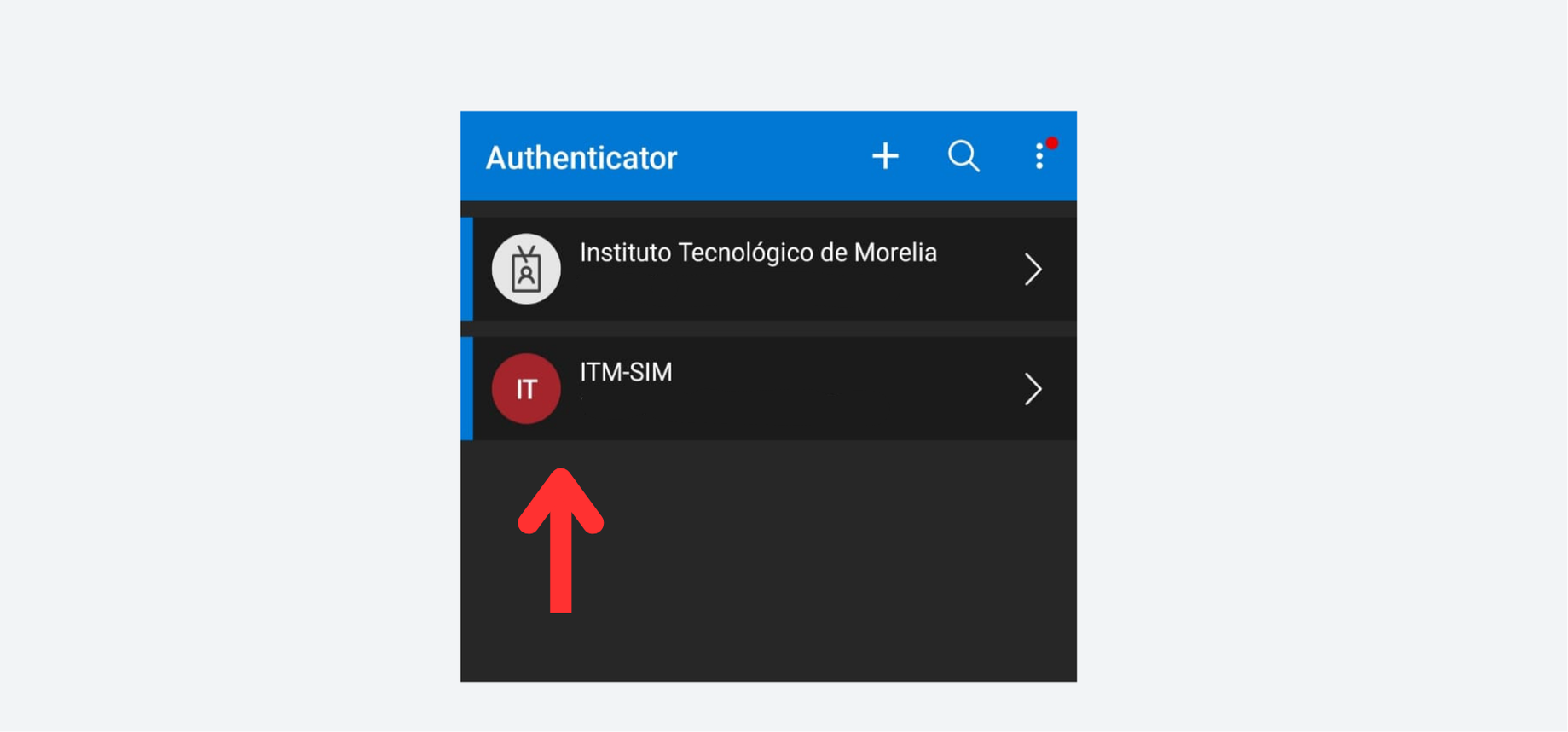
Paso 3: Entra a la app de autenticación y localiza la cuenta enlazada al "SIM"
- 1. Una vez ubicada, da click sobre la cuenta para poder visualizar el código generado.
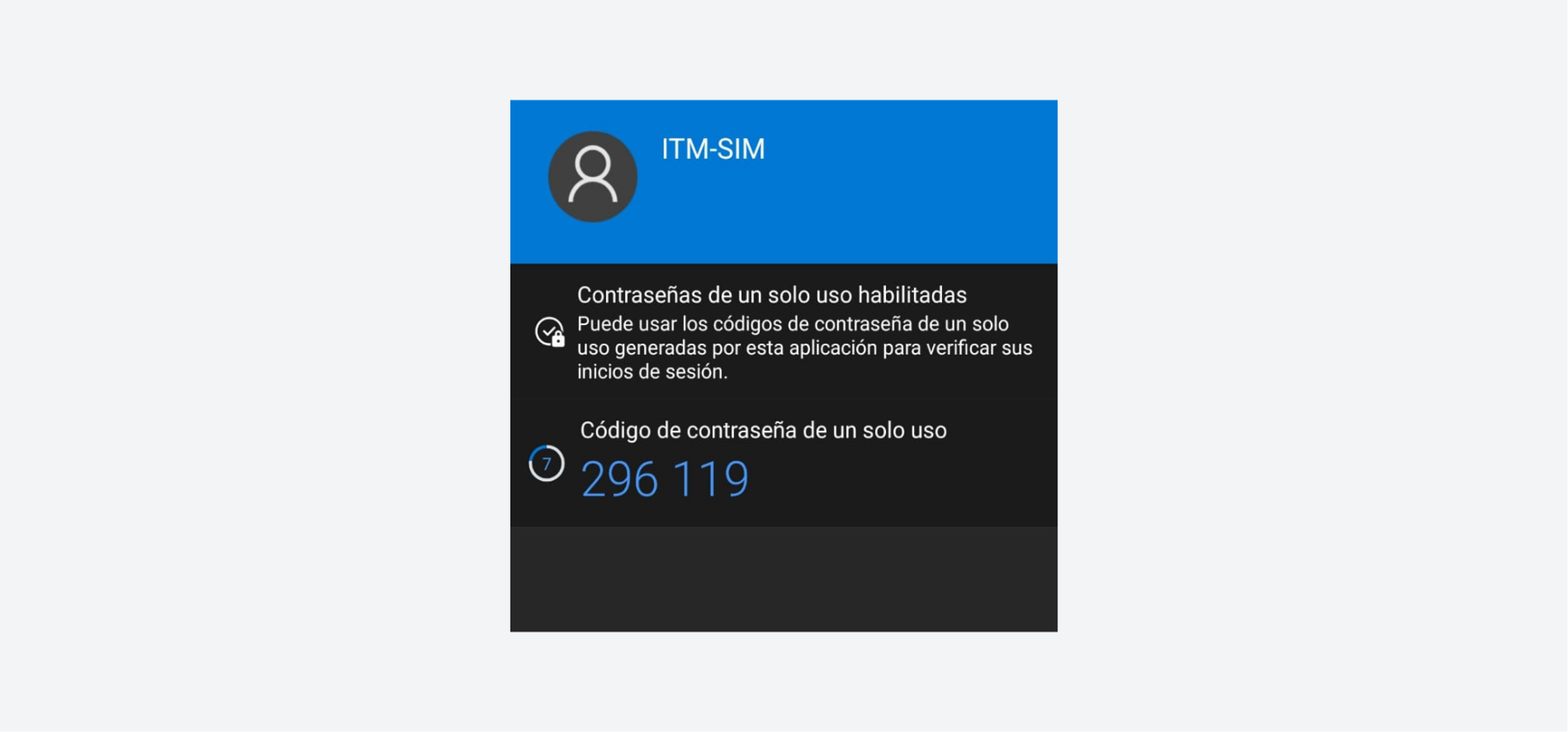
Paso 4: Código de ingreso temporal generado
- Observa el código de ingreso generado por la app, este tendrás que copiarlo y pegarlo en el inicio de sesión del "SIM".
- IMPORTANTE Cada código tiene un tiempo de caducidad, asegúrate de que el código que copies sea vigente cuando lo uses en el "SIM".
Paso 5: Ingresa el código temporal
Ingresa el código en el apartado para por último dar click en "Validar".